Archa NAS Home promění obyčejný počítač v NAS s ZFS. Sdílení souborů, snapshoty, zálohy, iSCSI disky, UPS i Home Assistant – vše v jedné přehledné správě v prohlížeči, česky i anglicky.
Pod kapotou ZFS a Debian jako ve firemních serverech. Navrch správa, které rozumí každý.
ZFS hlídá každý bajt kontrolním součtem a poškozená data samo opraví z ostatních disků. Snapshoty chrání před smazáním i ransomwarem.
Před každou aktualizací se uloží stav celého systému. Když nová verze nenaběhne nebo nefunguje, NAS se sám vrátí na předchozí.
Průvodce prvním spuštěním, doporučení RAIDu podle disků, české hlášky místo technických kódů a nápověda u každé důležité volby.
A pár věcí navíc, které jinde chybí.
Po instalaci tě NAS provede vším potřebným: jazyk, účet správce, název NASu, úložiště s doporučením RAIDu a první sdílená složka. Při přeinstalaci rovnou obnoví nastavení ze zálohy.
Zrcadlo, RAIDZ1–3, náhradní disk. Průvodce podle tvých disků doporučí rozložení a ukáže, kolik disků smí vypadnout.
Šuplíky s barevným stavem a LED aktivity, SMART, pravidelné testy a kontrola dat. Výměna disku na pár kliknutí, i do stejné šachty.
Pro Windows, Mac i Linux. Uživatelé, skupiny, oprávnění na složky a kvóty na uživatele.
Síťový disk, který se ve Windows tváří jako vlastní. Tenké přidělení místa, jeden disk = jeden počítač s heslem CHAP, návod krok za krokem.
Automaticky každou hodinu a den. Obnova jednotlivých souborů z webu nebo přes Předchozí verze ve Windows.
Soubor smazaný ve sdílené složce se nemaže hned – v koši na NASu je vidět, kdo ho smazal a kdy, a jedním kliknutím se vrátí na původní místo. Po 30 dnech se maže sám (doba jde změnit), u nových složek je zapnutý automaticky.
Na USB disk, jiný pool nebo jiný NAS se ZFS přes SSH, případně rsync. Nově i na externí disk s NTFS, který otevřeš v jakémkoli počítači s Windows. USB disk NAS sám připojí, po záloze odpojí a dá vědět, že ho můžeš vytáhnout – a když chybí, záloha počká na jeho zapojení. Plán, historie a upozornění, když záloha selže.
Procházení souborů v prohlížeči s náhledy fotek, stažení souborů i celých složek jako ZIP.
Chytrá domácnost jako virtuální stroj přímo na NASu, s přenosem USB zařízení, snapshoty a zálohami.
Vadný disk, zaplněný pool, neúspěšná záloha, výpadek proudu – do zvonečku, na Telegram i e-mailem.
Eaton, APC, CyberPower i levné UPS na USB, síťové karty nebo UPS jiného NASu. Řádné vypnutí, zapnutí po návratu proudu, sdílení s dalšími zařízeními.
Jedním kliknutím. Po aktualizaci NAS sám ověří, že všechno funguje – a když ne, vrátí se na předchozí verzi. Před každou změnou si uloží stav celého systému.
Ke heslu ještě 6místný kód z aplikace v mobilu – Google Authenticator, Microsoft Authenticator, Aegis, 2FAS. Záchranné kódy pro případ ztráty mobilu, důvěryhodné zařízení na 30 dní.
Blokace hádání hesla (5 pokusů → 15 minut) s upozorněním, HTTPS s vlastní certifikační autoritou, historie akcí. Správa neběží jako root, operace roota dělá ověřený pomocník.
Kdo, kdy a odkud co změnil ve správě NASu – přihlášení i odmítnutá, pooly, disky, sdílení, uživatelé, zálohy, aktualizace. Hledání, filtr odmítnutých akcí a export do CSV. Hodí se, když potřebuješ zjistit, kdo nastavení změnil.
Záznamy všech služeb NASu přímo ve webu, bez SSH. Filtr chyb a varování, hledání, sledování živě a pohled na předchozí start – co se dělo před pádem nebo restartem. U sdílených složek volitelně protokol změn: kdo vytvořil, změnil, přejmenoval nebo smazal soubor. Staré záznamy se mažou samy (nastavitelná doba i strop místa), disk se nikdy nezaplní.
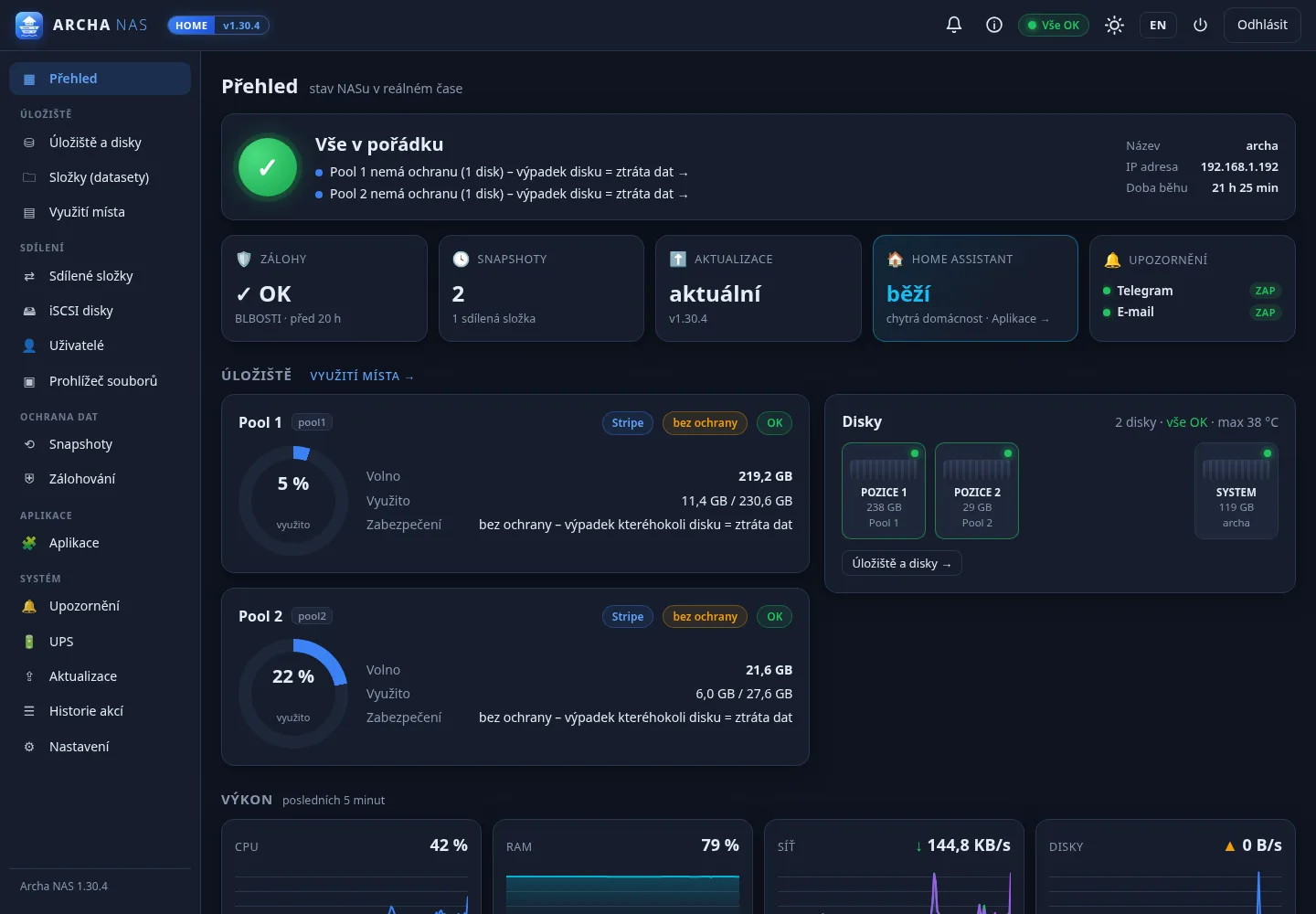
Skutečné obrazovky z běžícího NASu. Klikni na obrázek pro zvětšení.
Starší PC, mini PC nebo počítač s místem na disky.
Zabere to zhruba půl hodiny. Na instalaci potřebuješ jednou monitor a klávesnici – pak už NAS běží bez nich a spravuješ ho z prohlížeče.
Instalační soubor Archa NAS (Debian 13 + ZFS + Archa) – připravujeme. Po stažení si můžeš ověřit kontrolní součet SHA256 uvedený u odkazu.
Instalace funguje bez internetu – vše potřebné je na ISO.
Flashka aspoň 4 GB – celá se přepíše.
Spusť počítač z flashky (nabídka startu bývá na F12, F11, F8 nebo Esc) a zvol Instalovat Archa NAS Home (česky).
Instalátor se zeptá jen na pár věcí:
Síť nastaví sám od routeru; ptá se jen, když router nenajde. Instalace trvá asi 5–15 minut.
Na konci tě instalátor vyzve k vyjmutí flashky – pak klikni na Pokračovat. NAS se restartuje, při prvním startu se přestěhuje na ZFS (asi minuta) a ještě jednou se sám restartuje.
Se zapnutým Secure Bootem se navíc jednou objeví modrá obrazovka: stiskni klávesu → Enroll MOK → Continue → Yes → heslo archa → Reboot. NAS na to předem upozorní krátkým návodem na obrazovce.
Na monitoru NASu se objeví adresa správy, např. https://192.168.1.50. Otevři ji na počítači ve stejné síti.
Prohlížeč napoprvé upozorní na certifikát – NAS má vlastní certifikační autoritu. Klikni na Upřesnit → Pokračovat. Varování pak natrvalo odstraníš v Nastavení → HTTPS certifikát.
Průvodce prvním spuštěním nastaví vše potřebné:
Na konci ukáže, jak se ke složce připojíš z Windows, Macu i telefonu.
archanas-… v seznamu připojených (DHCP).archa; když ji přeskočíš, NAS návod zopakuje na Přehledu.Aktuálně verze 1.34.3 – testuje se na vlastním hardwaru. Instalační ISO a aktualizace pro veřejnost připravujeme. Stránka se bude doplňovat.
 ARCHA